
■ デザイン・データ作成について
お客様の状況に合わせて、2通りの方法がお選びいただけます。
A. 弊社にデザイン作成を依頼される場合(無料)
「専用ソフトがない」「配置が難しい」という方もご安心ください。弊社にて無料でレイアウトを作成し、校正案をご提示いたします。
-
ロゴ入れをご希望の方へのお願い: ロゴを配置する場合、できる限り**「アウトライン化されたAiデータ(Illustrator形式)」**をご提供ください。
※画像(JPG/PNG等)しかお持ちでない場合、画質によってはそのまま使用できない可能性がございます。
B. ご自身でデータを作成される場合
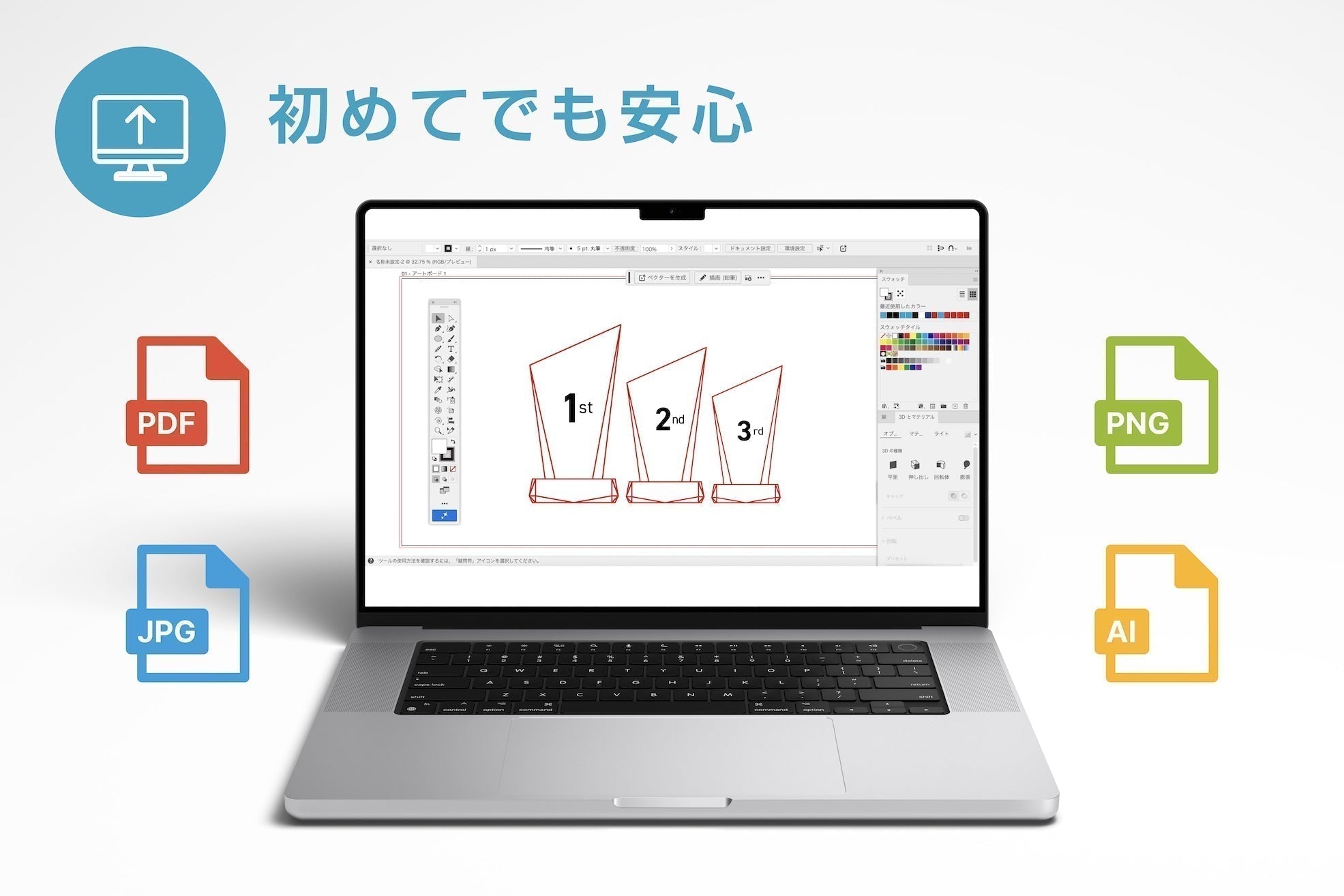
Illustrator等の専用ソフトで作成される方は、以下の仕様を遵守してください。
-
文字は必ずアウトライン化してください。
-
画像は「埋め込み」してください(※彫刻商品は画像不可)。
-
複数注文時は、1ファイルにまとめていただくか、名入れ一覧表(Excel等)を添えてください。
▼以下の画像をクリックすると詳細を確認いただけます。


※[重要]生成AI(画像生成AI・デザイン制作AIなど)をご利用のデータ入稿について
近年、生成AIツールを活用して作成されたデータの入稿が増加しております。
生成AIで生成・編集された画像やデザインデータをご入稿いただく場合は、必ず事前に弊社の「入稿ガイドライン」をご確認いただき、規定のフォーマットに変換・調整の上ご入稿くださいますようお願いいたします。
規定外のデータでご入稿いただいた場合、再入稿をお願いすることや、意図しない印刷結果(粗い仕上がり、色味の変化など)になる場合がございます。
■ 特に注意が必要なポイント(よくある不備の例)
-
解像度不足(画像の粗さ・ボヤけ)
-
生成AIで出力された画像は、画面表示用(72dpi〜96dpi)など解像度が低いケースが多く見られます。印刷には300dpi〜350dpi以上の解像度を推奨しておりますので、拡大・リサンプルや高解像度化処理を行ってください。
-
-
カラーモード(RGBからCMYKへの変換)
-
AI生成画像は通常「RGBカラー」で出力されます。印刷用データとして「CMYK」へ変換を行ってください(※RGBのまま入稿すると、印刷時に全体的にくすんだ色味に変化します)。
-
-
ファイル形式・塗りたし(断裁ライン)の不備
-
AIから直接書き出した画像(PNG/JPG等)の場合、仕上がりサイズに対して「塗りたし(上下左右5mmなど)」が足りない場合がございます。規定のフォーマット(Illustrator / Photoshop / PDF等)にて作成してください。
-
-
デザイン内に組み込まれた「ロゴデータ」の扱い
-
生成AI上で画像と一緒に生成・配置されたロゴマークは、角度がついていたり形が変形・歪んでいることが多く、印刷・制作データとしてそのまま流用(抽出)することが困難です。
-
正しいロゴ表現・印刷品質を保つため、元となるロゴデータ(Aiファイルや高解像度のPNG/EPS等)を別途ご支給いただくか、お客様側で正しく配置・差し替えを行った上でご入稿ください。
-
-
著作権・商標権などの権利関係
-
生成AIで作成された画像の著作権・商標権・肖像権等に関する確認・権利侵害の有無については、弊社では責任を負いかねます。お客様ご自身でご確認の上、ご入稿をお願いいたします。
-
万が一、データに不備があり修正が必要となった場合、納期に遅れが生じる可能性がございます。 スムーズな制作・印刷のため、何卒ご理解とご協力のほどよろしくお願い申し上げます。


